Estimulando a inovação e a tecnologia para garantir a alta qualidade!
ATUALIZAR CERTIFICADO SERPRO
Acesse o site CREDENCIA SERPRO e entre com o certificado digital de sua estampadora, clique em ENTRAR COM GOVBR, o certificado devera estar instalado em sua maquina para realizar esse acesso!
Você será redirecionado a pagina do Gov.br, após isso basta clicar em “SEU CERTIFICADO DIGITAL“, selecionar o certificado de sua estampadora e Ok!
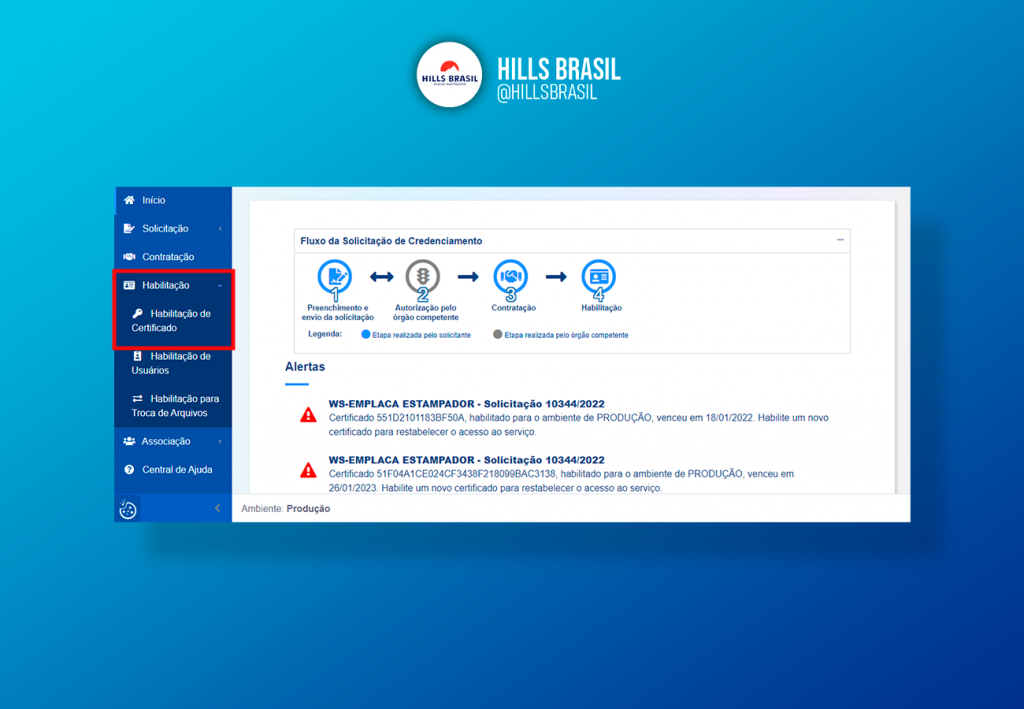
Se você não está habituado com essa pagina não se preocupe, basta clicar em “HABILITAÇÃO” e em seguida “HABILITAÇÃO DE CERTIFICADO“!
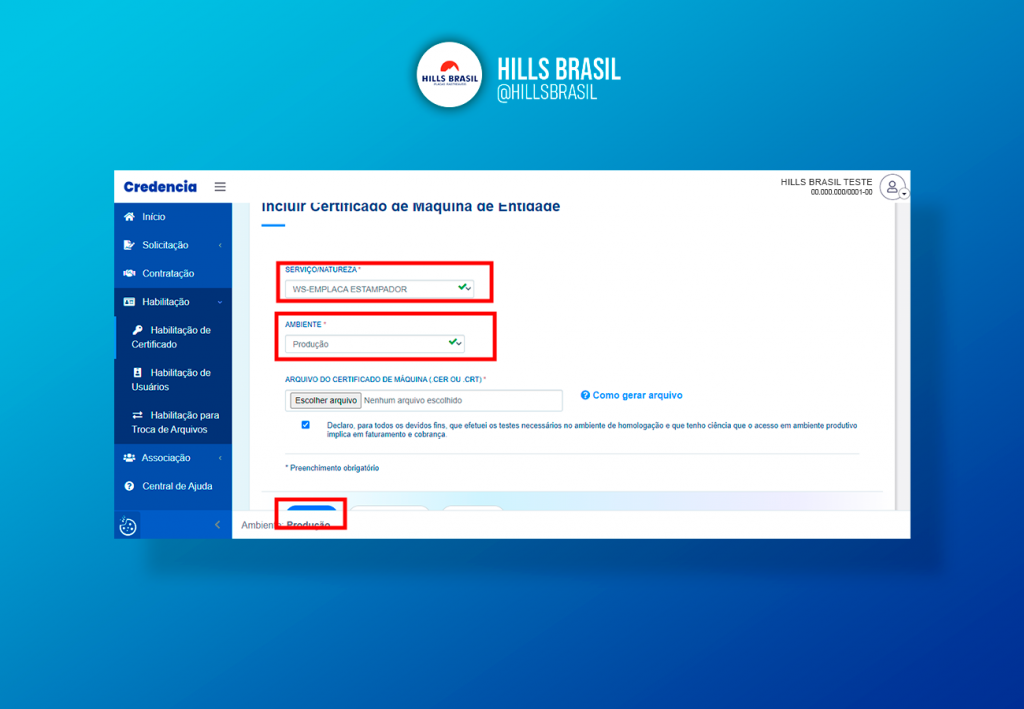
Agora você ira selecionar os dados para atualizar o certificado em SERVIÇO/NATUREZA “WS EMPLACA ESTAMPADOR” e AMBIENTE “PRODUÇÃO”, selecione o arquivo do certificado em (.cer) e clique em enviar!
Se você não tem o seu certificado em (.cer) fique tranquilo, veja a baixo como conseguir!
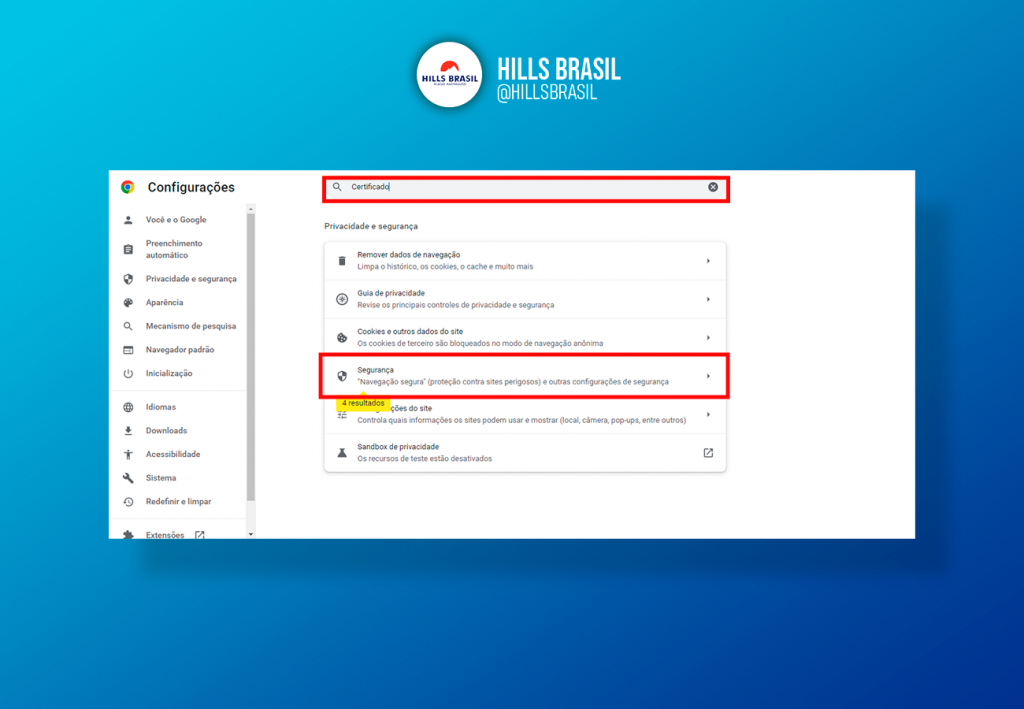
Va até as configurações do seu navegador, se for o Chrome basta clicar nos 3 pontinhos logo abaixo do X para fechar o navegador e clicar em “CONFIGURAÇÕES“! Na barra de pesquisa digite “Certificado” e clique em “Segurança“!
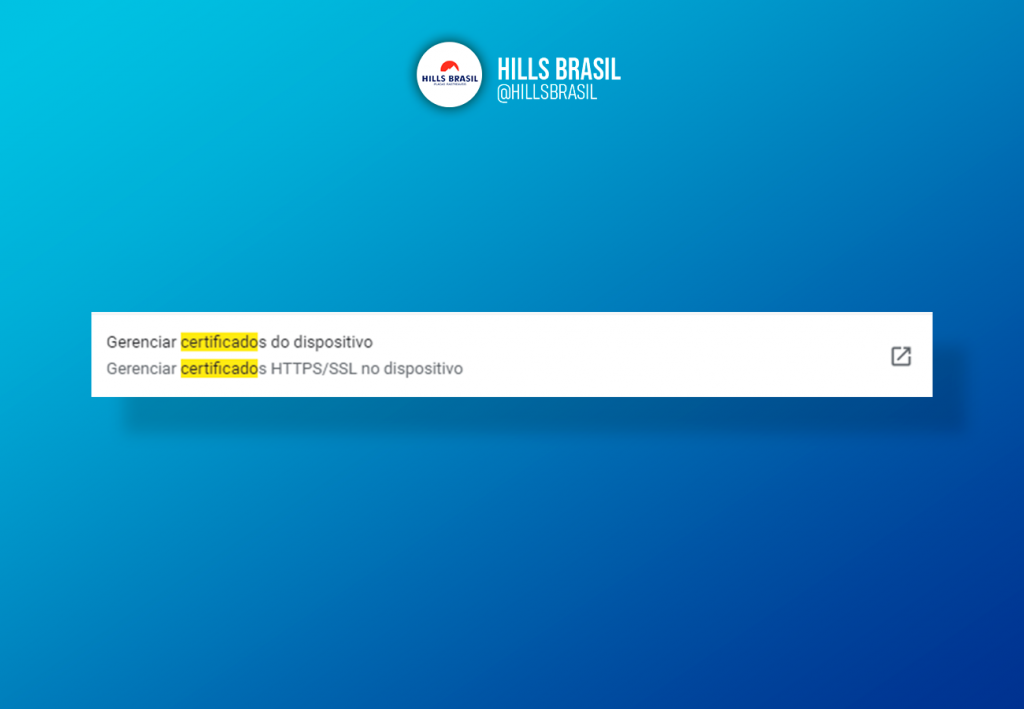
Role a página até o final e clique na opção “Gerenciar certificados do dispositivo“
Lembre-se que o seu certificado digital PRECISA estar instalado em sua maquina!
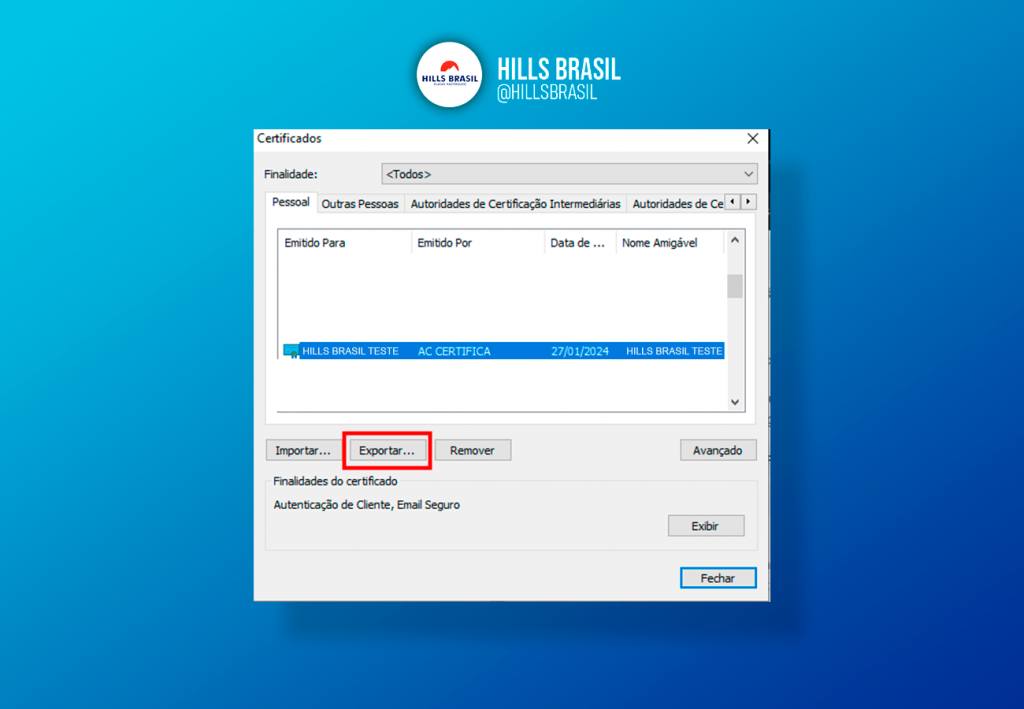
Selecione o seu certificado digital já instalado na maquina e clique em “Exportar” assim como na imagem!
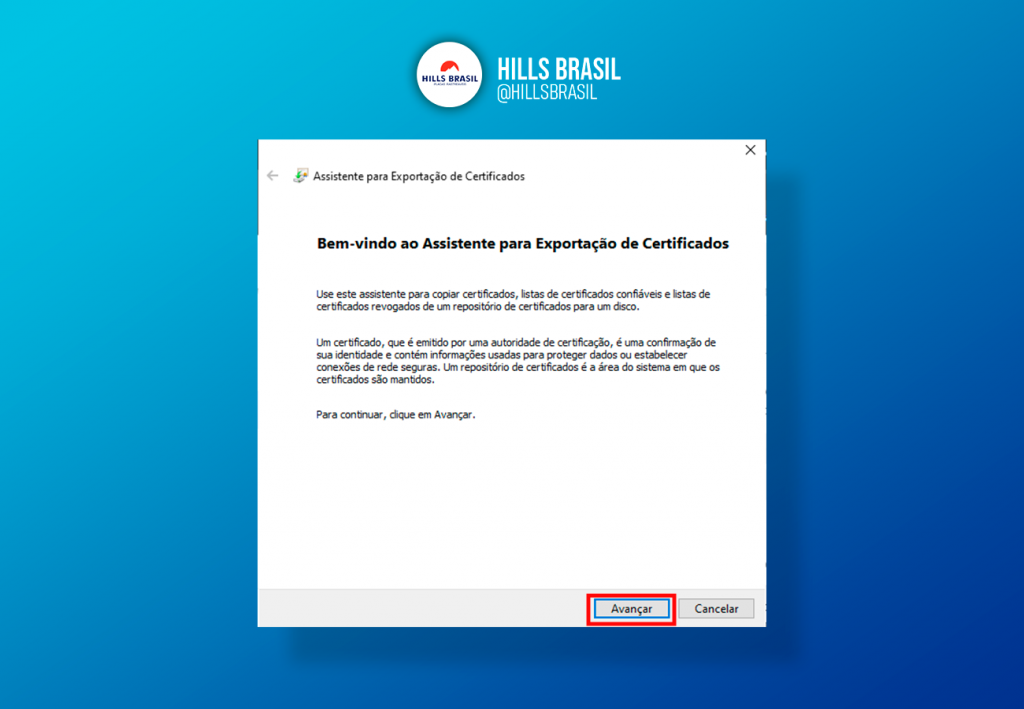
Aqui começa a exportação, basta clicar em Avançar e seguir o passo a passo das imagens abaixo!
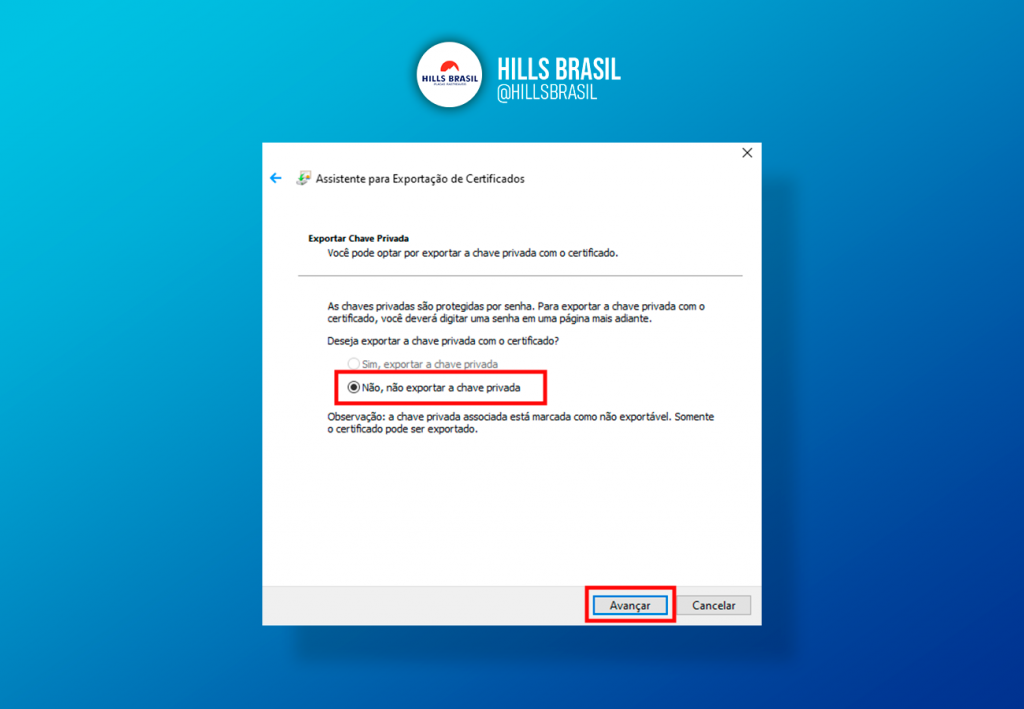
Escolha a opção “Não, Não exportar a chave privada” como na imagem e clique em avançar!
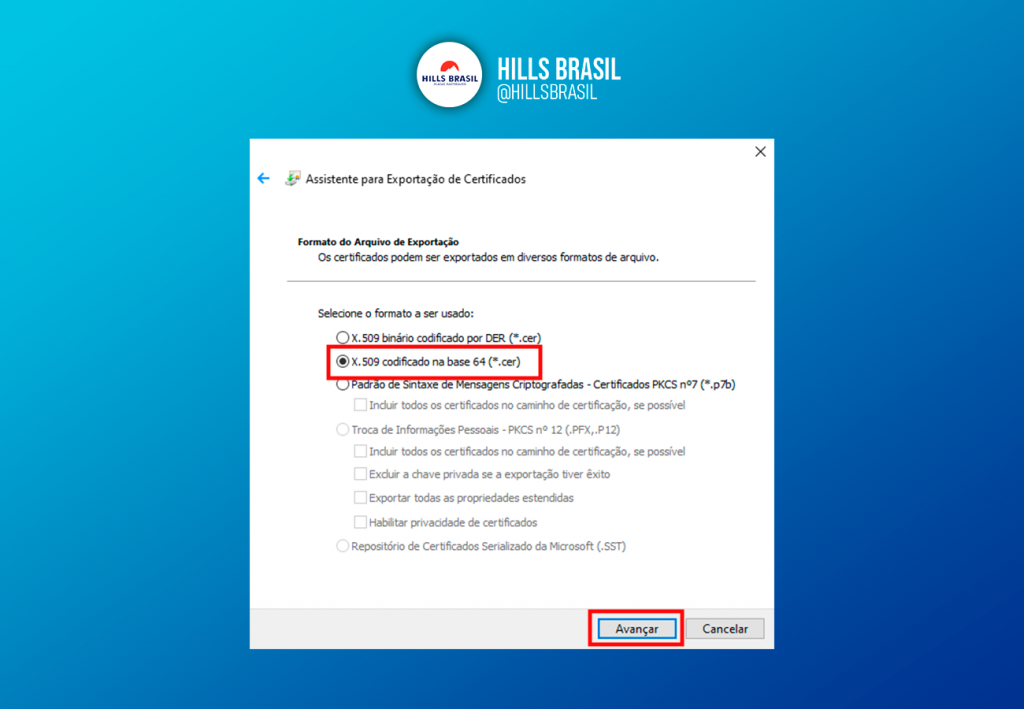
Escolha a opção “X.509 codficado na base 64(*.cer)” e clique novamente em avançar!
Será necessário dar um nome ao arquivo e um local para salvar, Clique em PROCURAR, selecione a ÁREA DE TRABALHO de seu computador e nomeie o arquivo com o MESMO NOME DO CERTIFICADO, clique em Salvar e Avançar
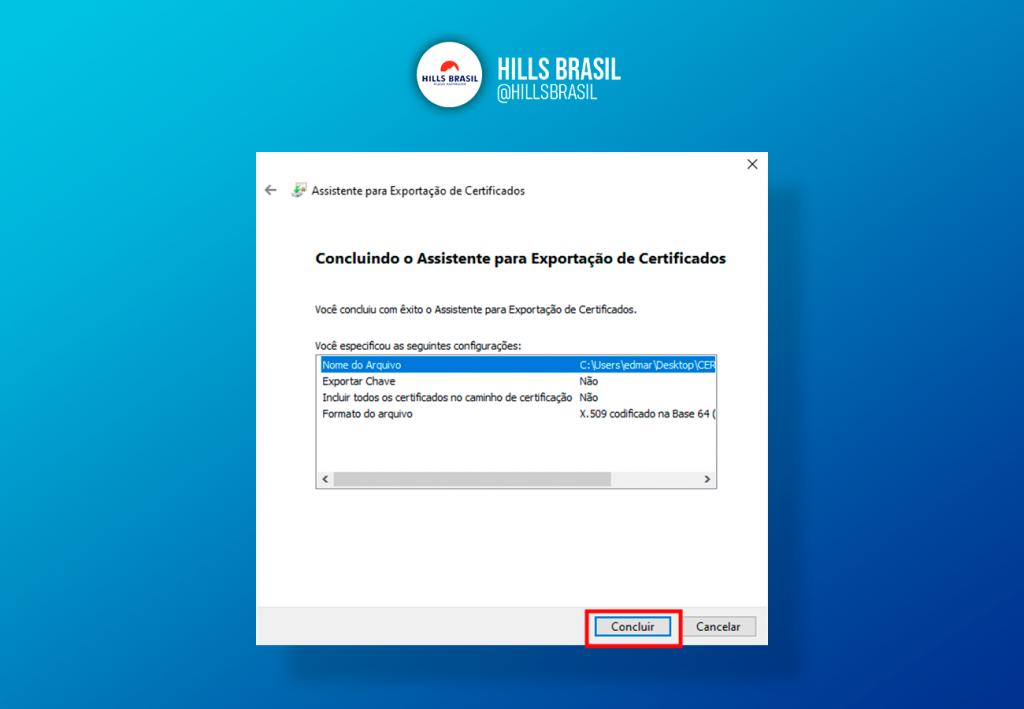
Clique em “Concluir” e prontinho, seu certificado (.CER) foi gerado!
Voltando ao site do SERPRO, clique em enviar e tudo pronto seu certificado foi atualizado com sucesso!